이클립스는 IDE (Integrated Development Environment, 통합 개발 환경)
코딩, 디버그, 컴파일, 배포 등을 한번에 할 수 있는 툴
EPL (Eclipse Public License) - 무료
Eclipse Foundation에서 관리
Java로 만들어진 툴(Java SE가 설치되어 있어야 동작)
웹개발을 위해선 Java EE 버전 선택
자바, 오라클, 이클립스 모두 설치 버전을 맞춰야 함(32/64bit)
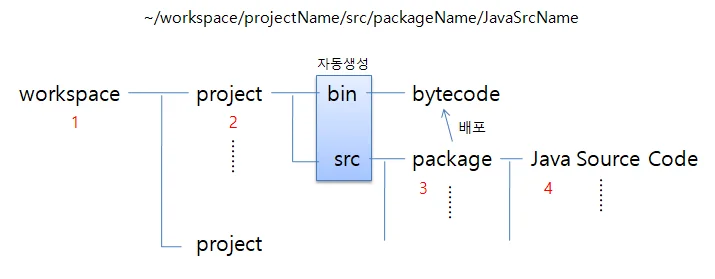
Package 단위로 Source Code 관리
Package
비슷한 일을 하는 class들을 관리하기 위한 폴더
패키지가 다르면 같은 이름의 클래스를 만들 수 있다.
클래스명 위에 package 선언하여 사용
package의 이름은 유일해야 함
역방향 도메인 사용
원래 역방향 도메인의 의미는 IP
여기서 의미하는 역방향은 거꾸로 읽는 도메인
예) sist.co.kr
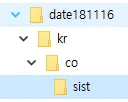
패키지명 : kr.co.sist.하는일
// 1. 선언 : 클래스의 가장 처음 생성package 패키지명;class 클래스명 { ...}// 2. 저장// 3. 컴파일 : 패키지 컴파일 // javac -d . 소스파일명.java// -d : 선언된 이름으로 폴더 생성// . : 그 안에// 4. 실행 : 가장 외부 패키지가 보여지는 위치에서 실행// java 패키지명.bytecode명
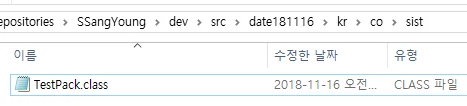
// java 파일이 해당 경로에 있다면 C:\dev\Test.java package kr.co.sist;class Test { ...}// 패키지 컴파일C:\dev> javac -d . Test.java// C:\dev\kr\co\sist\Test.class 생성// 실행C:\dev> java kr.co.sist.Test// 자바는 실행할 때 확장자를 주지 않음// '.' 입력 시 패키지로 인식
배치파일을 이용한 이클립스 실행
이동했을 때 간편한 개발환경 설정을 위해 배치파일 사용
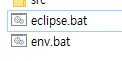
자바 설치 시 만들었던 env.bat 파일 수정
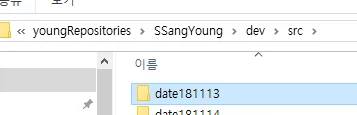
우선 설치된 eclipse를 dev폴더에 복사
eclipse path 추가
// env.bat 파일rem path - 특정프로그램(javac.exe, java.exe)를 설치된 경로에 상관없이 사용하기위한 pathrem xxx_home - 프로그램끼리 경로를 참조하기 위해 설정하는 pathset dev_home=C:\Users\owner\youngRepositories\SSangYoung\devset java_home=%dev_home%\Java\jdk1.8.0_191set eclipse_home=%dev_home%\eclipseset path=%java_home%\bin;%eclipse_home%
// eclipse.batrem path를 사용하기위해 path가 설정된 파일을 호출call env.batrem 설정된 경로에서 필요한 실행파일을 실행eclipse.exe
cmd에서 eclipse.bat 실행 시 path 설정 후 이클립스가 실행됨
Perspective 변경
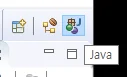
Java EE 설치 시 Java EE용 Perspective 적용상태
Open Perspective에서 Java SE로 변경이 가능하다
각 탭은 드래그앤드롭으로 위치변경이 자유로움
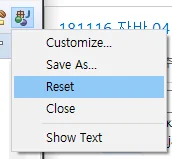
Reset을 사용하면 default perspective로 돌아갈 수 있음
폰트변경
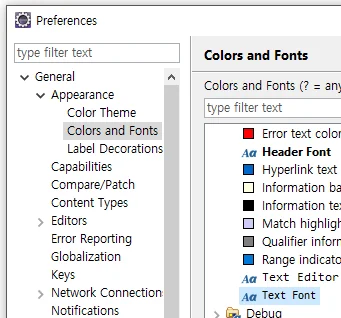
Window - Preferences - General - Appearance - Colors And Fonts에서 변경가능
Basic 안에 Text Font를 바꿔야 다 바뀜
이클립스 자주쓰는 단축키
Ctrl + M - 전체화면
Ctrl + D - 한줄 지우기
Ctrl + Space - 탬플릿 제안(자동완성)
Ctrl + S - 해당 파일저장
실행
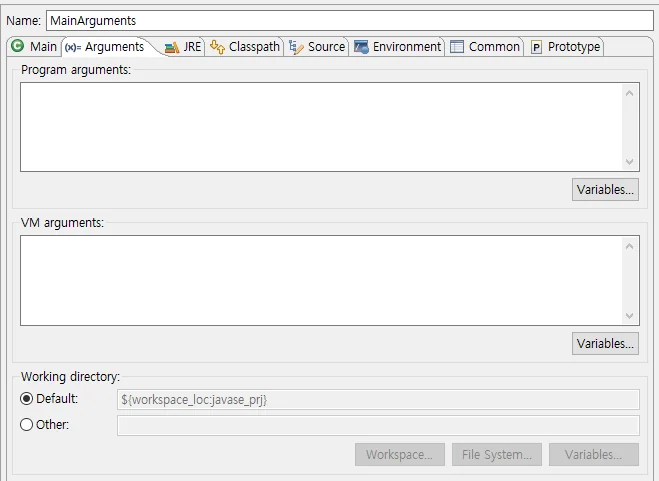
Run Configurations에서 해당 class 파일 선택하고 Run
Alt + Shift + X, J (Java Application 실행)
Ctrl + F11
F11은 컴파일 안하고 기존 class파일을 가지고 실행
자바는 저장하면 자동으로 컴파일
Alt + 위/아래 화살표 - 커서 선택된 줄 이동
Ctrl + Alt + 위/아래 화살표 - 커서 선택된 줄 위/아래 복사
Ctrl + / - 한줄 주석
Ctrl + Shift + / - 여러줄 주석
Alt + Shift + J - JavaDoc 주석
Ctrl + Shift + F - 코드정렬
Ctrl + W - 탭 닫기
Ctrl + Shift + W - 모든 탭 닫기
링크타기
Ctrl을 누르고 다른 소스에서 생성된 변수 등을 클릭 시 해당 페이지로 이동
Alt + 좌/우 화살표로 링크 이동했던 걸 이동가능
F5 - 패키지 익스플로어 패키지 재로딩
F2 - 파일명 변경
파일명만 바꾸면 코드내용도 자동으로 변경된
Ctrl + Z - Undo
Ctrl + Y - Redo
Ctrl + Shift + L - 단축키 전체보기
Ctrl + Shift + O - 자동 import
Ctrl + O - Outline 보기
외부에서 소스 가져오기
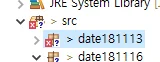
외부 소스 파일들을 복사, 이클립스 패키지 익스플로어 src에 붙여넣기로 간단히 가져올 수 있다.
붙여넣으면 패키지가 달라 에러 발생
패키지명 바꾸기
소스코드가 적다면 일일히 패키지 선언을 추가
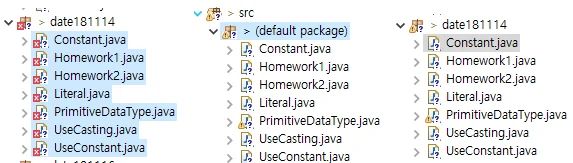
양이 많다면 패키지 내 코드를 상위 src로 드래그앤드랍
소스파일들이 default 패키지에 속하게 됨
다시 원래 패키지로 이동시키면 해당 패키지 선언이 추가됨
외부 소스 파일들을 workspace 디렉토리로 옮기면 패키지 익스플로어엔 결과가 바로 반영안됨
이클립스는 실행 시 한번 패키지들을 로딩하고 추가 로딩을 안함
F5로 리프레쉬하면 추가된 패키지 확인 가능
스플래시 이미지 변경
원하는 이미지 받기
그림판으로 변경하고픈 이미지를 '다른 이름으로 저장'으로 24비트 비트맵파일로 변경
splash로 파일명 변경
이클립스 폴더에서 splash 검색
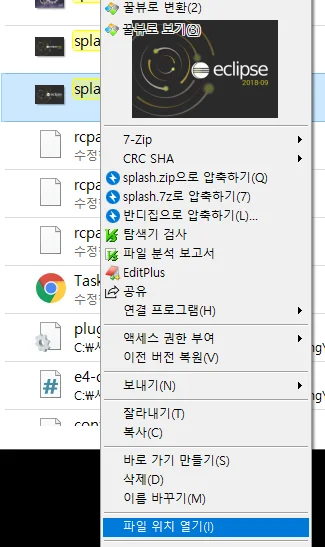
splash 파일 선택 후 파일 위치 열기로 해당 경로에 들어가서 이미지 덮어씌움
삭제한 패키지, 클래스파일 살리기
보통 Undo로 가능
삭제 후 이클립스를 종료하면 Undo가 안됨
이클립스에선 패키지, 클래스파일은 지워도 다시 살릴 수 있음
다만 프로젝트는 지우면 못 살린다
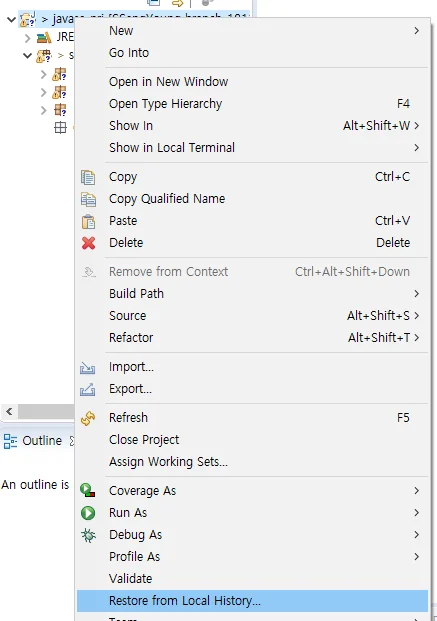
패키지 익스플로어 프로젝트 선택, 우클릭
Restore from Local History 선택, 복원하고자 하는 파일 선택 후 복원