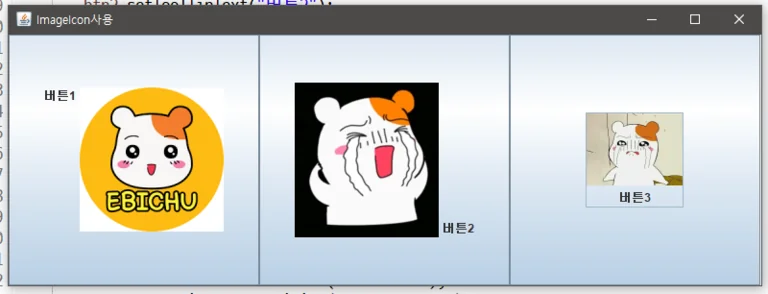
JButton, JLabel, JCheckBox, JRadioButton 생성자를 보면 Icon을 파라미터로 받을 수 있다.
AWT와는 다르게 RadioButton 제공
이미지를 쉽게 사용할 수 있다.
ImageIcon 클래스를 이용
모든 포맷의 이미지를 넣을 수 있음
Tooltip Text - 풍선 도움말 기능
Roll Over - 마우스 커서가 해당 컴포넌트에 올라가면 다른 이미지로 바뀌는 것
// 이미지 로딩, 경로 표현시 '\\'나 '/'를 사용(권장) ImageIcon ii = new ImageIcon("경로");// 필요한 컴포넌트에서 사용(has-a)JButton jb = new JButton(ii);
/*** Icon class를 사용한 이미지 사용* @author owner*/public class UseImageIcon extends JFrame { public UseImageIcon() { super("ImageIcon사용"); ImageIcon ii1 = new ImageIcon("C:/.../ebichuPng.png"); ImageIcon ii2 = new ImageIcon("C:/.../ebichuPng2.png"); ImageIcon ii3 = new ImageIcon("C:/.../ebichuPng3.png"); ImageIcon ii4 = new ImageIcon("C:/.../ebichuGif.gif"); JButton btn1 = new JButton("버튼1", ii1); JButton btn2 = new JButton("버튼2", ii2); JButton btn3 = new JButton("버튼3", ii3); // JComponent클래스의 setTooltipText메소드로 tooltip text(풍선 도움말) 추가 btn1.setToolTipText("버튼1"); btn2.setToolTipText("버튼2"); btn3.setToolTipText("버튼3"); // RollOver icon (마우스 커서 올리면 이미지가 바뀌는 것) btn1.setRolloverIcon(ii4); // 버튼의 라벨(글자) 위치 변경 // 가로 위치 변경 : LEFT, CENTER, RIGHT btn1.setHorizontalTextPosition(JButton.LEFT); btn2.setHorizontalTextPosition(JButton.RIGHT); btn3.setHorizontalTextPosition(JButton.CENTER); // 세로 위치 변경 : TOP, CENTER, BOTTOM btn1.setVerticalTextPosition(JButton.TOP); btn2.setVerticalTextPosition(JButton.CENTER); btn3.setVerticalTextPosition(JButton.BOTTOM); setLayout(new GridLayout(1,3)); add(btn1); add(btn2); add(btn3); setBounds(150, 200, 800, 300); setVisible(true); setDefaultCloseOperation(JFrame.EXIT_ON_CLOSE); } public static void main(String[] args) { new UseImageIcon(); }}
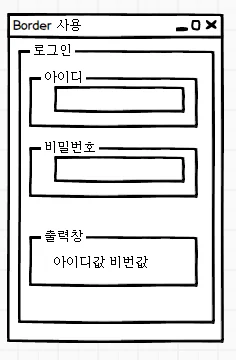
Border
위 그림 엷은 테두리를 Border라고 한다.
javax.swing.border 패키지에서 관련 클래스를 제공
테두리가 없는 모든 Component에 테두리를 적용할 때 사용
타이틀이 있는 테두리(TitledBorder)가 가장 많이 사용됨
보통 패널에 많이 사용
// 1. Border를 생성TitledBorder tb = new TitledBorder("타이틀에 들어갈 메세지");// 2. Component에 적용, JComponent의 setBorder 메소드 사용컴포넌트객체.setBorder(tb);
한줄 입력 받기
일반 문자를 입력 받을 땐 JTextField 사용
입력값을 가져올 때 getText 사용
JPasswordField
비밀번호를 입력받을 때 사용
AWT의 TextField는 비밀번호 입력받을 때 setEchoChar를 사용
입력값을 가져올 때 getPassword 사용
**char[]**로 반환하는데 이를 String으로 만들기 위해 String생성자 호출
// char[]를 String으로 변환하기char[] c = {'a','b','c'};String s2 = new String(c);System.out.println(s2);
Border 사용 예제
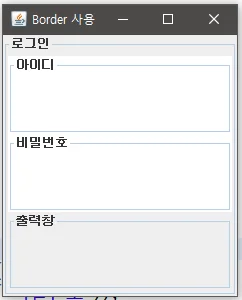
Border로 각 컴포넌트들을 감싸고 JTextField와 JPasswordField 입력값을 출력 라벨에 표기
아이디 admin, 비밀번호 123이 입력시 구현한 메모장 호출
public class UseTitledBorder extends JFrame implements ActionListener { private JTextField jtfId; private JPasswordField jpfPw; private JLabel jlOutput; public UseTitledBorder() { super("Border 사용"); jtfId = new JTextField(); jpfPw = new JPasswordField(); jlOutput = new JLabel(); jtfId.setBorder(new TitledBorder("아이디")); jpfPw.setBorder(new TitledBorder("비밀번호")); jlOutput.setBorder(new TitledBorder("출력창")); JPanel panel = new JPanel(); panel.setBorder(new TitledBorder("로그인")); panel.setLayout(new GridLayout(3, 1)); panel.add(jtfId); panel.add(jpfPw); panel.add(jlOutput); jtfId.addActionListener(this); jpfPw.addActionListener(this); add(BorderLayout.CENTER, panel); setBounds(100, 100, 250, 300); setVisible(true); setDefaultCloseOperation(JFrame.EXIT_ON_CLOSE); } @Override public void actionPerformed(ActionEvent ae) { String id = jtfId.getText().trim(); // 아이디에서 이벤트가 발생하면 if (ae.getSource() == jtfId) { // 아이디에 값이 들어있다면 커서를 비밀번호로 이동 if (!id.equals("")) { jpfPw.requestFocus(); } } // 비밀번호에서 이벤트가 발생하면 if (ae.getSource() == jpfPw) { // 아이디에 값이 없다면 커서를 아이디로 이동, if (id.equals("")) { jtfId.requestFocus(); jlOutput.setText("아이디를 입력해주세요."); // 반환형이 void인 메소드에서 코드의 실행을 멈추고 // 호출한 곳으로 돌아가라는 의미 return; } String pw = new String(jpfPw.getPassword()); // 비밀번호에 값이 없다면 출력창에 "비번입력"을 보여주고 커서를 비밀번호로 이동 if(pw.trim().equals("")) { jlOutput.setText("비밀번호를 입력해주세요."); return; } // 비밀번호에 값이 있다면 아이디가 admin, 비밀번호가 123과 같은지 // 비교하여 같다면 자바메모장 클래스를 실행 if(id.equals("admin") && pw.equals("123")) { new JavaMemo(); dispose(); } else { jlOutput.setText("아이디나 비밀번호를 확인해주세요."); } } } public static void main(String[] args) { new UseTitledBorder(); }}
LineBorder
생성자에서 Color를 받음
마찬가지로 모든 컴포넌트에 설정 가능
*** 컴포넌트 주변을 색있는 Border로 강조가능**
// LineBorder 생성LineBorder lb = new LineBorder(Color.BLACK);// 컴포넌트에 설정컴포넌트.setBorder(lb);
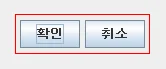
public class UseLineBorder extends JFrame implements ActionListener { private JButton btn1, btn2; public UseLineBorder() { super("LineBorder"); btn1 = new JButton("확인"); btn2 = new JButton("취소"); JPanel panel = new JPanel(); panel.add(btn1); panel.add(btn2); panel.setBorder(new LineBorder(Color.RED)); setLayout(null); panel.setBounds(200, 350, 135, 40); add(panel); setBounds(100, 100, 410, 450); setVisible(true); setResizable(false); setDefaultCloseOperation(JFrame.EXIT_ON_CLOSE); } @Override public void actionPerformed(ActionEvent e) { } public static void main(String[] args) { new UseLineBorder(); }}
JOptionPane
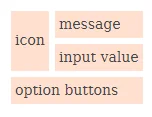
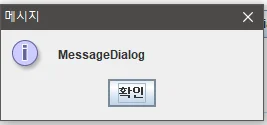
Dialog를 미리 구현해 놓은 클래스
객체생성없이 static 메소드를 바로 사용
부모 창이 없어도 창을 띄울 수 있다.
입력받기 (InputDialog)
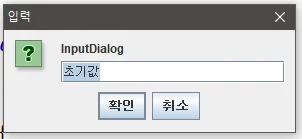
showInputDialog 호출
메시지를 보여주고 값을 받을 수 있는 Dialog 나타남
받은 메시지가 String형으로 반환됨
String s = JOptionPane.showInputDialog("메시지", "초기값");
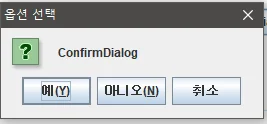
public class UseJOptionPane extends JFrame implements ActionListener { private JButton btn1, btn2, btn3; private JLabel jlOutput; public UseJOptionPane() { super("jOptionPane 사용"); btn1 = new JButton("Input Dialog"); btn2 = new JButton("Message Dialog"); btn3 = new JButton("Confirm Dialog"); jlOutput = new JLabel("출력"); jlOutput.setBorder(new TitledBorder("출력창")); JPanel panel = new JPanel(); panel.add(btn1); panel.add(btn2); panel.add(btn3); add(BorderLayout.CENTER, panel); add(BorderLayout.SOUTH, jlOutput); btn1.addActionListener(this); btn2.addActionListener(this); btn3.addActionListener(this); setBounds(300, 200, 600, 180); setVisible(true); setDefaultCloseOperation(JFrame.EXIT_ON_CLOSE); } @Override public void actionPerformed(ActionEvent ae) { if (ae.getSource() == btn1) { String name = JOptionPane.showInputDialog("이름을 입력하세요.", "홍길동"); jlOutput.setText(name+"님 안녕하세요."); } if (ae.getSource() == btn2 ) { JOptionPane.showMessageDialog(this, "오늘은 금요일입니다.","요일안내", JOptionPane.INFORMATION_MESSAGE); } if (ae.getSource() == btn3) { int flag = JOptionPane.showConfirmDialog(this, "점심 맛있게 드셨어요?"); switch (flag) { case JOptionPane.OK_OPTION: JOptionPane.showMessageDialog(this, "행복한 오후 되세요!", "행복한 오후", JOptionPane.PLAIN_MESSAGE); break; case JOptionPane.NO_OPTION: String menu = JOptionPane.showInputDialog("어떤 점심 메뉴였어요?"); if(menu != null) JOptionPane.showMessageDialog(this, menu+"이(가) 다 그렇죠 뭐!"); break; case JOptionPane.CANCEL_OPTION: JOptionPane.showMessageDialog(this, "하기싫으냐?"); break; } } } public static void main(String[] args) { new UseJOptionPane(); }}
JScrollPane
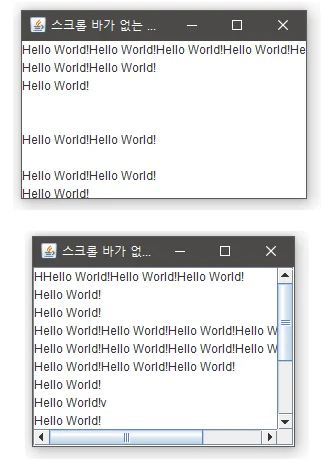
Scrollbar를 가지지 않은 컴포넌트에 Scrollbar를 추가하는 일을 함
JTextArea, JList, JTable의 객체는 Scrollbar를 가지지 않는다.
// 1. Component 생성JTextArea jta = new JTextArea();// 2. JScrollPane을 생성, Component를 has-a관계로 설정JScrollPane jsp = new JScrollPane(jta);// 3. 배치, JTextArea를 배치하는게 아니라 JScrollPane객체를 배치한다.add(jsp);
public class UseScrollPane extends JFrame { public UseScrollPane() { super("스크롤 바가 없는 객체"); JTextArea jta = new JTextArea(); // JTextArea내 작성한 글이 J.T.A의 끝에 도달하면 줄 변경 jta.setLineWrap(true); // 줄이 변경되면 단어를 보호하면서 줄을 변경.(한글은 안됨) jta.setWrapStyleWord(true); // JTextArea에 ScrollBar 설정 // 1. JScrollPane 생성 JScrollPane jsp = new JScrollPane(jta); // 2. 배치 add(BorderLayout.CENTER, jsp); setBounds(100, 100, 300, 400); setVisible(true); setDefaultCloseOperation(JFrame.EXIT_ON_CLOSE); } public static void main(String[] args) { new UseScrollPane(); }}
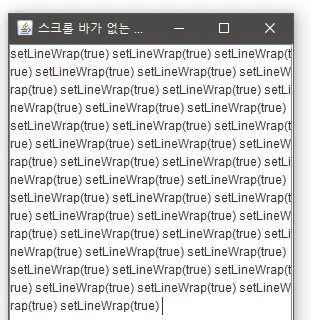
setLineWrap이 적용된 JTextArea
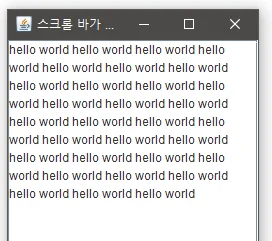
setWrapStyleWor가 적용된 JTextArea
JList
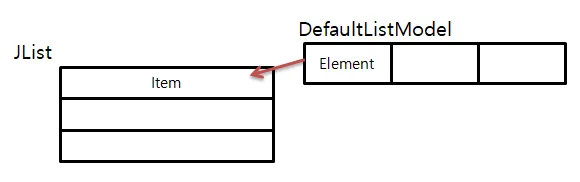
MVC Pattern이 적용된 컴포넌트
View : JList
**Model : DefaultListModel - 데이터 관리
Event : ListSelectionListener
AWT list처럼 itemListener가 아님
AWT의 리스트는 View + Model
Swing은 View와 Model이 분리되어 있다.
List는 기본적으로 스크롤바가 없음
// JList 생성 - Model을 사용하지 않고 생성JList jl = new JList();// Model 생성 후 JList 생성// List 생성 시 모델을 has-a 관계로 생성DefaultListModel dlm = new DefaultListModel();JList jl = new JList(dlm);// 데이터 추가dlm.addElement(값);dlm.add(인덱스, 값);// 크기dlm.size();// 값얻기dlm.get(인덱스);// 값삭제dlm.remove(인덱스);dlm.removeElement(내용값);// 선택한 Item의 인덱스jl.getSelectedIndex();// 선택한 Item의 값jl.getSelectedValue();
JList 예제
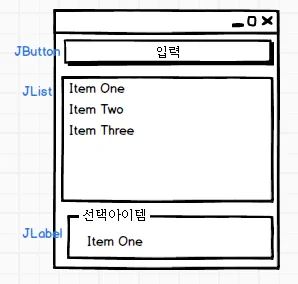
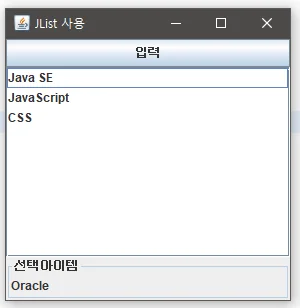
입력 버튼을 클릭하면 InputDialog가 뜨도록 구현, 받은 입력값은 JList에 추가
리스트를 아이템 클릭하면 JLabel에 선택한 아이템의 값 출력, 출력 후 리스트 아이템은 삭제
/*** MVC Pattern을 기반으로 한 Component의 사용** @author owner*/public class UseJList extends JFrame implements ActionListener, MouseListener { private JList<String> jl; // View private DefaultListModel<String> dlm; // Model private JLabel jlOutput; private JButton jb; public UseJList() { super("JList 사용"); dlm = new DefaultListModel<String>(); dlm.addElement("Java SE"); dlm.addElement("Oracle"); dlm.addElement("JDBC"); dlm.addElement("HTML"); dlm.addElement("JavaScript"); dlm.addElement("CSS"); jl = new JList<String>(dlm); // ScrollBar가 없는 JList에게 ScrollBar 설정 JScrollPane jsp = new JScrollPane(jl); jlOutput = new JLabel("출력"); jlOutput.setBorder(new TitledBorder("선택아이템")); jb = new JButton("입력"); jb.addActionListener(this); jl.addMouseListener(this); add(BorderLayout.NORTH, jb); // 컴포넌트를 가진 스크롤바 객체를 배치 add(BorderLayout.CENTER, jsp); add(BorderLayout.SOUTH, jlOutput); setBounds(100, 100, 300, 300); setVisible(true); setDefaultCloseOperation(JFrame.EXIT_ON_CLOSE); } @Override public void actionPerformed(ActionEvent e) { String lang = JOptionPane.showInputDialog("컴퓨터개발관련언어"); // null에서 isEmpty메소드를 호출하게 되므로 순서가 바뀌면 에러발생 if (lang != null && !lang.isEmpty()) { dlm.addElement(lang); } } // JList Click 이벤트 처리를 위해 MouseInterface를 Override해서 사용했음 @Override public void mouseClicked(MouseEvent e) { int idx = jl.getSelectedIndex(); String value = dlm.get(idx); jlOutput.setText(value); dlm.removeElementAt(idx); } @Override public void mousePressed(MouseEvent e) {} @Override public void mouseReleased(MouseEvent e) {} @Override public void mouseEntered(MouseEvent e) {} @Override public void mouseExited(MouseEvent e) {} public static void main(String[] args) { new UseJList(); }}